La base de conocimiento permite que la IA de FlujosChat responda con información de tu negocio. Está en Agentes IA → Conocimiento. El propietario y los administradores la gestionan entera; los usuarios con rol de agente también entran, pero solo para redactar documentos y enviarlos a revisión.
Qué es
Una base de conocimiento es el conjunto de documentos que tus agentes IA pueden consultar: políticas de devolución, precios explicados, pasos de soporte, condiciones de envío, garantías, preguntas frecuentes o guías internas. La diferencia frente a una IA sin contexto es importante: aquí la IA responde con tus documentos, no con lo que se imagina.
Para que esto funcione, cada agente debe tener asignadas las categorías que puede consultar: se marcan en el editor del agente, en Bases de conocimiento (RAG). Un agente de ventas puede leer categorías de productos y promociones; uno de soporte puede leer garantías, cambios y problemas técnicos. Esa separación evita que todos los agentes vean todo y ayuda a que las respuestas sean más precisas.
La IA no sustituye el criterio del negocio
Categorías
A la izquierda verás el panel de Categorías. Cada categoría agrupa documentos de un mismo tema y muestra cuántos documentos contiene. Crear y eliminar categorías es cosa del propietario y los administradores; al eliminar una se borran también sus documentos.
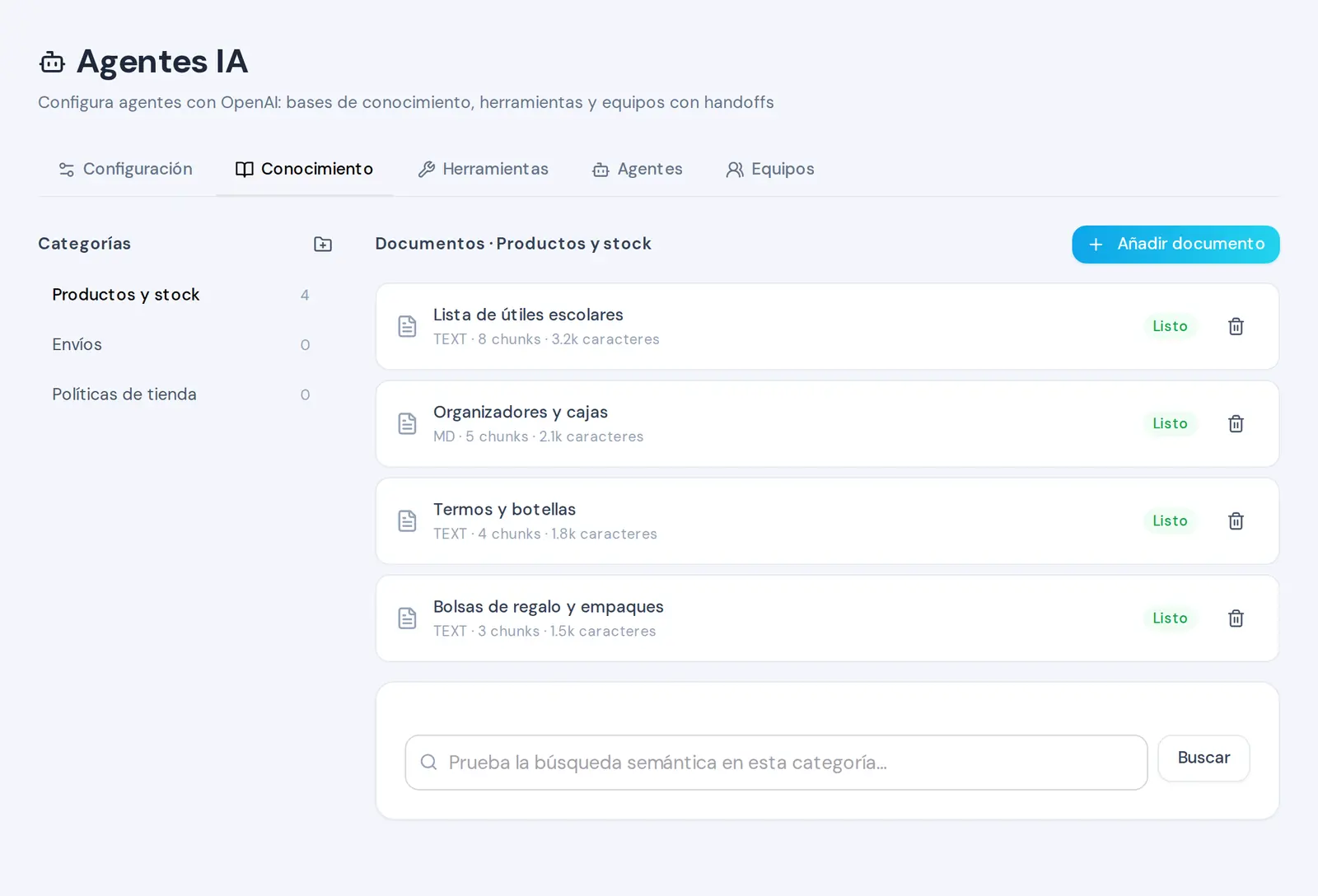
Crea una categoría
Pulsa el botón con icono de carpeta junto a Categorías (o Nueva categoría si todavía no tienes ninguna). Escribe un Nombre, por ejemplo Envíos, Productos o Facturación, y pulsa Crear.
Añade una descripción si ayuda
La Descripción es opcional. Úsala para aclarar qué información debe entrar ahí, sobre todo si varios administradores van a mantener la base.
Mantén una organización simple
Crea categorías por intención de atención, no por archivo suelto. Es más útil tener Envíos, Cambios y devoluciones y Productos que una lista mezclada de documentos sin criterio.
Documentos e indexado
Selecciona una categoría y pulsa Añadir documento. Se abre la página Nuevo documento, con la Categoría, un Título y el Contenido. Pega el texto y pulsa Crear borrador. La subida de archivos desde tu ordenador está deshabilitada temporalmente (la pantalla lo avisa); para traer PDFs o documentos de Google, usa Importar de Drive.
Al crearlo, FlujosChat lo indexa: lo trocea en fragmentos y los prepara para la búsqueda de la IA. En la ficha del documento verás Pendiente de indexar, Indexando, Indexado o Error al indexar (con el motivo). Indexar consume saldo de IA. Si algo falló, el propietario o un administrador puede pulsar Reindexar en la ficha.
Cada documento tiene su ficha con varias pestañas: Resumen (el texto tal cual se guardó), Editar, Versiones, Fragmentos (los trozos que se indexaron) e Historial (quién hizo qué y cuándo). En la lista puedes filtrar por estado (borradores, en revisión, publicados, archivados), por índice y buscar por título.
Borrador, revisión y publicación
Cada documento tiene un estado editorial: Borrador, En revisión, Publicado o Archivado. Sirve para que quien redacta no sea quien aprueba:
- Cualquier usuario que entre a Conocimiento (también con rol de agente) puede crear borradores, editarlos y pulsar Enviar a revisión.
- El propietario o un administrador revisa: Aprobar y publicar o Pedir cambios (vuelve a borrador). También pueden Publicar un borrador directamente, Despublicar, Archivar y Sacar del archivo.
- Un agente no puede editar un documento publicado: hay que despublicarlo antes. Un documento archivado no lo edita nadie hasta sacarlo del archivo.
Los botones que tu rol no puede usar salen deshabilitados; al pasar el ratón por encima verás el motivo.
Qué usa la IA: el índice
Lo que decide si la IA usa un documento no es si está publicado, sino si está en el índice. En la lista y en la ficha lo ves con la etiqueta En el índice o Fuera del índice, y en la ficha lo cambias con Quitar del índice o Añadir al índice (solo propietario y administradores).
- Un documento nuevo nace como borrador pero entra en el índice en cuanto termina de indexarse. La ficha te avisa: «Es un borrador y la IA ya lo está usando». Si todavía no debe responder con él, quítalo del índice.
- Publicar no lo mete en el índice y despublicar no lo saca. Puedes tener un documento publicado para tu equipo que la IA no usa.
- Archivar sí lo saca del índice, en la misma operación. Al sacarlo del archivo vuelve a borrador y fuera del índice: si quieres que la IA lo use, añádelo de nuevo.
- Quitar del índice no borra nada y volver a añadirlo es inmediato. Si quieres borrarlo de verdad, usa Eliminar.
Editar y versiones
En la pestaña Editar cambias el título y el contenido, y puedes escribir un Resumen del cambio que queda en el historial. Al pulsar Guardar como versión nueva se crea una versión; la anterior no se toca.
- Si el documento está en el índice, guardar lo vuelve a indexar y consume saldo de IA.
- Si está fuera del índice, guardar no gasta: queda marcado como Cambios sin indexar y se reindexa al añadirlo de nuevo al índice.
En Versiones ves cada versión con su autor, fecha y resumen. Elige Desde y Hasta y pulsa Comparar para ver las líneas añadidas y quitadas. Restaurar una versión anterior no borra nada: crea una versión nueva con ese contenido, así que siempre puedes volver atrás.
Importar de Google Drive
Si conectaste Google en Configuración → Integraciones con Drive activo, junto a Añadir documento aparece Importar de Drive (solo para el propietario y los administradores). Elige la categoría, pulsa Elegir en Google Drive y selecciona Docs, Presentaciones, Hojas, PDF o ficheros de texto. Si no ves el botón, Drive todavía no está disponible para tu cuenta.
- Entran como borrador y en el índice, igual que un documento pegado a mano: la IA los usa en cuanto se indexan.
- Cuando el fichero cambia en Drive, la versión nueva llega sola (se revisa cada dos horas). La etiqueta Drive · sincronizado te dice cuándo se miró por última vez, o por qué no se pudo traer.
- Si quitas el fichero de los autorizados de Drive, se retira del índice; volver a autorizarlo no lo enciende solo.
- Cuidado con las hojas de cálculo: si llevan datos de clientes, cualquier agente con esa categoría podrá citarlos.
Búsqueda de prueba
Debajo de los documentos tienes una búsqueda de prueba para la categoría seleccionada. Escribe una pregunta como la haría un cliente y pulsa Probar. Verás el título de cada documento que coincide, un porcentaje orientativo y un fragmento del contenido. Es la misma búsqueda que hace el agente, así que solo salen documentos que están en el índice.
Esta prueba es la forma más rápida de detectar huecos. Si preguntas “¿cuánto tarda el envío a provincias?” y no aparece el documento correcto, la IA tampoco lo tendrá fácil en una conversación real. Ajusta el texto, mueve el documento a la categoría adecuada o crea un documento más específico.
Consejos para escribir documentos
Escribe como si respondieras a un cliente
Usa frases claras, títulos directos y respuestas completas. La IA aprovecha mejor un texto que dice “Los cambios se aceptan durante 7 días si el producto no fue usado” que una nota interna llena de abreviaturas.
Un tema por documento
Separa políticas distintas. Un documento para envíos, otro para devoluciones y otro para garantía suele funcionar mejor que un archivo enorme con todo mezclado.
Evita PDFs escaneados
Si el PDF es una imagen escaneada, no tiene texto que leer y no se puede importar. Cuando puedas, pega el texto limpio o usa un documento digital con texto seleccionable.
- Incluye nombres reales de productos, planes o servicios.
- Actualiza documentos cuando cambien precios, tiempos o condiciones.
- No guardes información que tus agentes no deberían usar al responder.