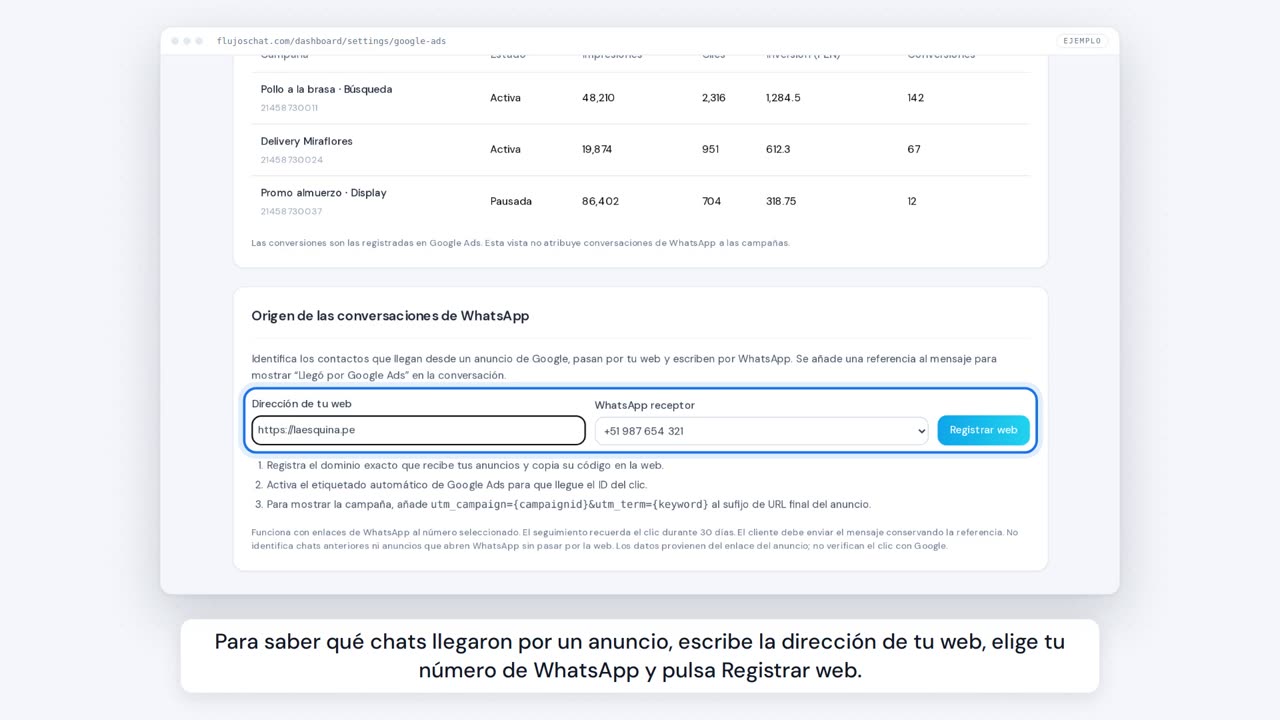
Conecta tu cuenta de Google Ads para ver el rendimiento de tus campañas desde FlujosChat, y pega un código en tu web para saber qué clientes de WhatsApp llegaron desde un anuncio de Google.
Qué puedes hacer con Google Ads
Hay dos funciones, y cada una funciona por su cuenta:
- Ver tus campañas. Conectas tu cuenta de Google y ves, de cada campaña, sus impresiones, clics, inversión y conversiones de los últimos 30 días.
- Saber qué chats llegaron por un anuncio. Pegas un código en tu web. Cuando alguien llega desde tu anuncio y te escribe por WhatsApp, su conversación sale marcada con la campaña y la palabra clave.
Solo lectura
No confundas esta conexión con Conectar Google, que da a tus agentes de IA acceso a Calendar, Gmail, Sheets, Drive y Contactos. Son dos conexiones distintas.
Antes de empezar
- Tienes que ser Propietario o Administrador de la empresa en FlujosChat.
- Tu suscripción tiene que estar activa. La prueba gratuita vale.
- Para ver campañas: una cuenta de Google con acceso a tu cuenta de Google Ads. Si eres una agencia con una cuenta de administrador, también sirve.
- Para el seguimiento: un número de WhatsApp conectado a FlujosChat, una web con https y poder pegar un código en todas sus páginas.
Conectar tu cuenta de Google Ads
Abre Google Ads en el panel
Ve a Configuración → Integraciones y abre la tarjeta Google Ads.
Pulsa Conectar Google Ads
Se abre una ventana de Google. Elige la cuenta con la que gestionas tus anuncios y acepta el permiso de Google Ads. Si desmarcas ese permiso, la conexión no funciona.
Mientras Google termina de revisar FlujosChat, puede avisarte de que la app no está verificada. Si confías en la conexión, continúa desde las opciones avanzadas de esa misma pantalla.
Elige la cuenta publicitaria
Vuelves al panel con el aviso «Google Ads conectado. Selecciona la cuenta publicitaria que quieres consultar.» En Selecciona una cuenta, elige la de tu negocio y pulsa Usar esta cuenta.
Si tu cuenta de Google es de administrador, en la lista salen las cuentas de tus clientes. Solo puedes elegir una cuenta por empresa.
Ver tus campañas
En la tarjeta Campañas ves cada campaña con su estado, Impresiones, Clics, Inversión en la moneda de tu cuenta y Conversiones.
- Los datos son de los últimos 30 días completos, según la zona horaria de tu cuenta de Google Ads. No se puede elegir otro rango.
- Las conversiones son las que cuenta Google Ads, no las ventas de FlujosChat.
- Los datos se consultan al abrir la página. Para traerlos de nuevo, pulsa Actualizar.
- Las campañas eliminadas no aparecen. Se muestran hasta 200 campañas.
Saber qué chats llegaron por un anuncio
Funciona con este camino: el cliente ve tu anuncio de Google, entra a tu web y pulsa un enlace o botón de WhatsApp. El código de tu web añade una referencia corta al mensaje, por ejemplo (ref. FC-7KQ2…), y FlujosChat la reconoce al llegar el mensaje.
Registra tu web
En la misma pantalla de Google Ads, en Origen de las conversaciones de WhatsApp, escribe la Dirección de tu web (por ejemplo, https://mitienda.pe), elige el WhatsApp receptor y pulsa Registrar web.
Escribe la dirección exacta a la que llegan tus anuncios. Con «www» y sin «www» son webs distintas: si tu web pasa de una a la otra, registra la del final.
Pega el código en tu web
Pulsa Copiar código y pégalo antes del cierre </body> en todas las páginas de tu web. Tiene esta forma:
<script defer src="https://api.flujoschat.com/api/v1/public/ads-tracking/TU-SITIO/tracking.js"></script>El código no lleva claves ni contraseñas.
Prepara tus anuncios
En Google Ads, activa el etiquetado automático. Así llega a tu web el identificador del clic.
Para ver también la campaña y la palabra clave, añade esto al sufijo de URL final de tus anuncios:
utm_campaign={campaignid}&utm_term={keyword}Con {campaignid} verás el número de la campaña. Si prefieres ver su nombre, escríbelo a mano en lugar de {campaignid}.
Pruébalo
Abre tu web añadiendo ?gclid=prueba al final de la dirección, pulsa tu botón de WhatsApp y envía el mensaje sin borrar la referencia. La conversación saldrá marcada en tu bandeja.
Dónde se ve en la bandeja
Abre la conversación en Conversaciones. En la ficha del cliente aparece el recuadro Llegó por Google Ads con la campaña, la palabra clave, la página de tu web por la que entró, la referencia y la fecha. Lo ve cualquier persona de tu equipo que abra la conversación.
Qué datos se guardan
- Por cada clic: el identificador del clic de Google, la campaña y la palabra clave si vienen en la dirección, la página de tu web y la referencia. Nada del visitante: ni su nombre, ni su teléfono, ni su IP.
- El código no usa cookies. Guarda la referencia en el navegador del visitante durante 30 días.
- El clic se une a una persona solo cuando ella misma te escribe con la referencia.
- FlujosChat no envía nada a Google.
Te recomendamos mencionar en la política de privacidad de tu web que usas el almacenamiento del navegador para medir tus anuncios.
Límites
- Solo se marcan los mensajes de texto que llegan por un número de WhatsApp.
- Si el cliente borra la referencia del mensaje, la conversación no se marca.
- El enlace tiene que ser un enlace normal de WhatsApp (wa.me o api.whatsapp.com) al número que elegiste. Algunos botones flotantes de WordPress abren WhatsApp de otra forma y no se pueden marcar.
- No se marcan los chats anteriores, ni los anuncios que abren WhatsApp directamente sin pasar por tu web.
- Una conversación guarda la primera referencia con la que llegó.
- Puedes registrar hasta 10 webs por empresa.
- Los datos salen de la dirección del anuncio y no se comprueban con Google: sirven para orientarte, no como prueba de un clic.
Desconectar o pausar
Desconectar Google Ads
Pulsa Desconectar y confirma. Se borra la conexión en FlujosChat y tus campañas siguen funcionando igual. El permiso sigue concedido en Google: si quieres retirarlo, hazlo desde la seguridad de tu cuenta de Google.
Si pulsas Volver a conectar, tienes que elegir otra vez la cuenta publicitaria.
Pausar el seguimiento de una web
En cada web registrada, pulsa Pausar. Mientras está en pausa, el código no hace nada. La reactivas con Activar. La dirección y el número no se cambian: si cambian, registra otra web.
Si algo falla
- «Esta cuenta de Google no tiene acceso a ninguna cuenta de Google Ads…»: conectaste una cuenta de Google sin anuncios. Pulsa Volver a conectar y elige la cuenta con la que gestionas tus anuncios.
- «Falta el permiso de Google Ads…»: desmarcaste el permiso en la ventana de Google. Vuelve a conectar y acéptalo.
- «La autorización de Google caducó…»: vuelve a conectar tu cuenta.
- «No encontramos cuentas publicitarias disponibles…»: comprueba que ese correo tenga acceso a tu cuenta de Google Ads.
- «Espera un minuto antes de volver a consultar Google Ads.»: se pueden hacer 10 consultas por minuto.
- Ningún chat sale marcado: revisa que el código esté en todas las páginas, que la web registrada sea la dirección exacta (con o sin «www»), que el botón sea un enlace de WhatsApp a tu número y que el etiquetado automático esté activo.