La bandeja de conversaciones es el lugar desde el que lees los chats de WhatsApp, Instagram y Telegram, respondes a tus clientes y decides si atiende una persona, un flujo automático o la IA de FlujosChat. Cada chat lleva la etiqueta de su canal.
Cómo está organizada
La pantalla se divide en tres zonas. A la izquierda está la lista de conversaciones; en el centro, el historial del chat seleccionado; y a la derecha, la ficha de información del cliente. En móvil o pantallas pequeñas, primero eliges el chat y luego vuelves a la lista con la flecha de regreso.
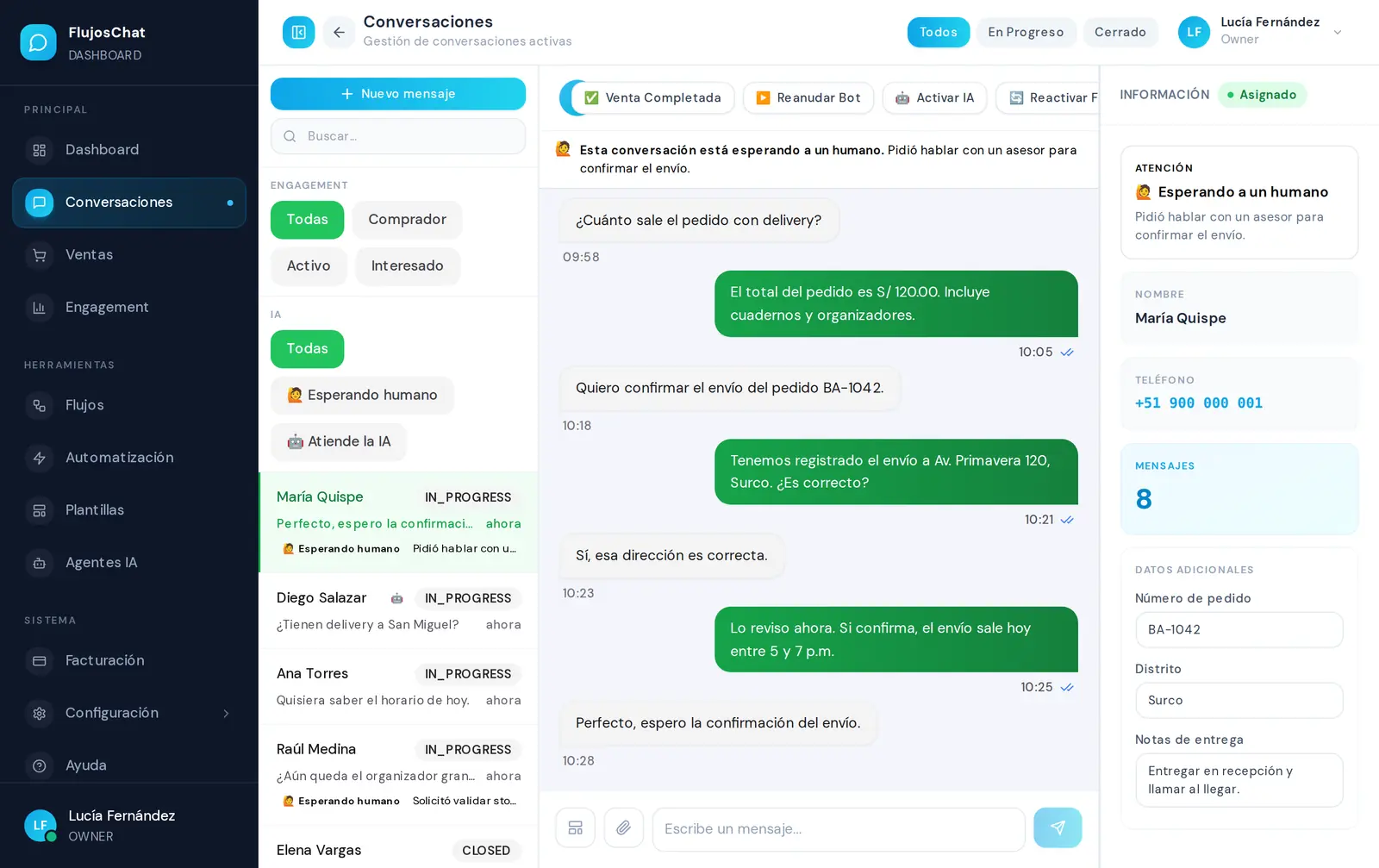
Encima de la lista tienes Nuevo mensaje, el buscador y los filtros. El buscador localiza por nombre, teléfono o usuario. El bloque Engagement separa clientes según su interés comercial, y el bloque IA permite ver Esperando humano o Atiende la IA. Si tus flujos reparten clientes en grupos aparece también Grupos, y si tienes dos o más números de WhatsApp, Número.
En la barra superior eliges qué conversaciones ver: Todos, En Progreso, Cerrado o Archivadas.
Esperando humano no es un estado del chat
Leer y responder
Elige una conversación
Haz clic en una fila de la lista para abrir el historial. FlujosChat carga los mensajes recientes y, si subes por el historial, va trayendo mensajes anteriores sin perder la posición de lectura.
Escribe el mensaje
Usa el campo Escribe un mensaje... y envía con el botón de envío. Si la ventana de mensajería del canal venció, el campo queda bloqueado y verás un aviso que te explica qué puedes hacer (lo ves en el paso 4).
Adjunta una imagen, un PDF o un audio
El botón del clip envía imágenes JPG, PNG o WebP y documentos PDF, de hasta 6 MB. En WhatsApp también puedes enviar audios MP3, que llegan como audio. Si la ventana de mensajería venció, el adjunto también queda deshabilitado.
Fuera de la ventana de 24 horas
Si han pasado más de 24 horas desde el último mensaje del cliente, WhatsApp no permite texto libre: el chat muestra La ventana de Meta está cerrada. Pulsa Usar plantilla (o el botón de plantillas, junto al clip) y elige una plantilla aprobada por Meta. Si el cliente llegó desde un anuncio, verás Ventana de anuncio con el tiempo que queda.
Las plantillas solo existen en WhatsApp. En Instagram la ventana también es de 24 horas, pero no hay plantillas: cuando vence, por lo general hay que esperar a que el cliente vuelva a escribir. Si el chat te indica que solo puedes responder tú, una persona puede contestar hasta 7 días después; el bot y la IA no. Telegram no tiene ventana.
Estados del chat y mensajes
Estados de conversación
Una conversación solo puede estar en curso o cerrada. En curso significa que se puede seguir atendiendo el chat normalmente. Cerrada significa que quedó inactiva; si el cliente vuelve a escribir o le respondes con un mensaje normal, vuelve a estar en curso (al enviarle una plantilla sigue cerrada). Lo que decide si puedes enviar texto libre no es este estado, sino la ventana de mensajería del canal.
FlujosChat también cierra conversaciones automáticamente cuando quedan inactivas más tiempo del configurado en la plataforma. Al cerrar por inactividad, la conversación sale del control de la IA para que, si el cliente vuelve después, no se salte los flujos normales.
Estados de entrega del mensaje
- Pendiente: el mensaje acaba de crearse y aún se está procesando el envío. Todavía no lleva ninguna marca.
- Enviado: el canal aceptó el mensaje. En el chat aparece con un check.
- Entregado: el mensaje llegó al teléfono del cliente. Se muestra con doble check.
- Leído: el cliente lo abrió. El doble check se marca en azul.
- Fallido: el canal rechazó el envío o hubo un problema, por ejemplo por la ventana de 24 horas. El mensaje muestra No enviado en rojo y, debajo, el motivo.
Bot, IA y control humano
En la cabecera del chat puedes usar Pausar bot para tomar el control humano. Mientras el bot está pausado, no responden flujos, reglas ni IA en esa conversación. Cuando termines, usa Reanudar bot para devolverle la atención automática.
Si la conversación muestra La IA está atendiendo, la IA responde sola hasta que derive a una persona o intervengas. Puedes quitarla con Desactivar IA; el chat queda visible para atención humana, y vuelves a encenderla con Activar IA. También puedes usar Reactivar flujo para que el próximo mensaje del cliente vuelva a pasar por los flujos automáticos.
En la misma cabecera está Archivar: saca el chat de la bandeja sin cerrarlo ni perder el historial (lo encuentras en Archivadas). Según cómo lo tengas configurado, también verás Agendar cita y, cuando el cliente está por comprar, Venta completada. En pantallas estrechas estas acciones se agrupan en un solo botón que muestra quién atiende.
Mira el bloque Atención
Ficha del cliente
La ficha de la derecha resume el contacto: la tarjeta Atención, el Dueño de la oportunidad (la persona del equipo a cargo), el Perfil del canal con su nombre, su teléfono o usuario y sus mensajes, y los Datos Adicionales que tu empresa haya configurado. Arriba, la etiqueta Asignado indica que un flujo derivó el chat a una persona; si no, verás Sin asignar.
Los campos adicionales pueden ser texto, número, fecha, texto largo o una lista de opciones. Se editan desde la propia ficha: los de texto se guardan al salir del campo y las listas al elegir una opción. Si eres propietario o administrador, con Crear campo añades uno nuevo sin salir del chat.
Más abajo están el Envío Shalom (para seguir un paquete con su ticket), las Tareas, las Llamadas, las Notas del equipo y los Correos de ese cliente, para tener todo su seguimiento en un mismo sitio.