Para que FlujosChat reciba y envíe mensajes reales necesitas conectar un número de WhatsApp Business. Este capítulo explica cómo hacerlo, cómo confirmar que la conexión quedó operativa y qué hacer después con tus números.
Por qué usa la API
FlujosChat no se conecta escaneando un QR. Trabaja con la API oficial de WhatsApp Business de Meta, que es la que permite recibir los mensajes en el panel, responder con flujos e IA y que varias personas atiendan el mismo número a la vez.
Solo para propietarios y administradores
Conectar con el botón de Meta
Es la vía recomendada y la que usa casi todo el mundo: no tienes que copiar tokens ni entrar al panel de desarrolladores de Meta.
Abre la integración de WhatsApp
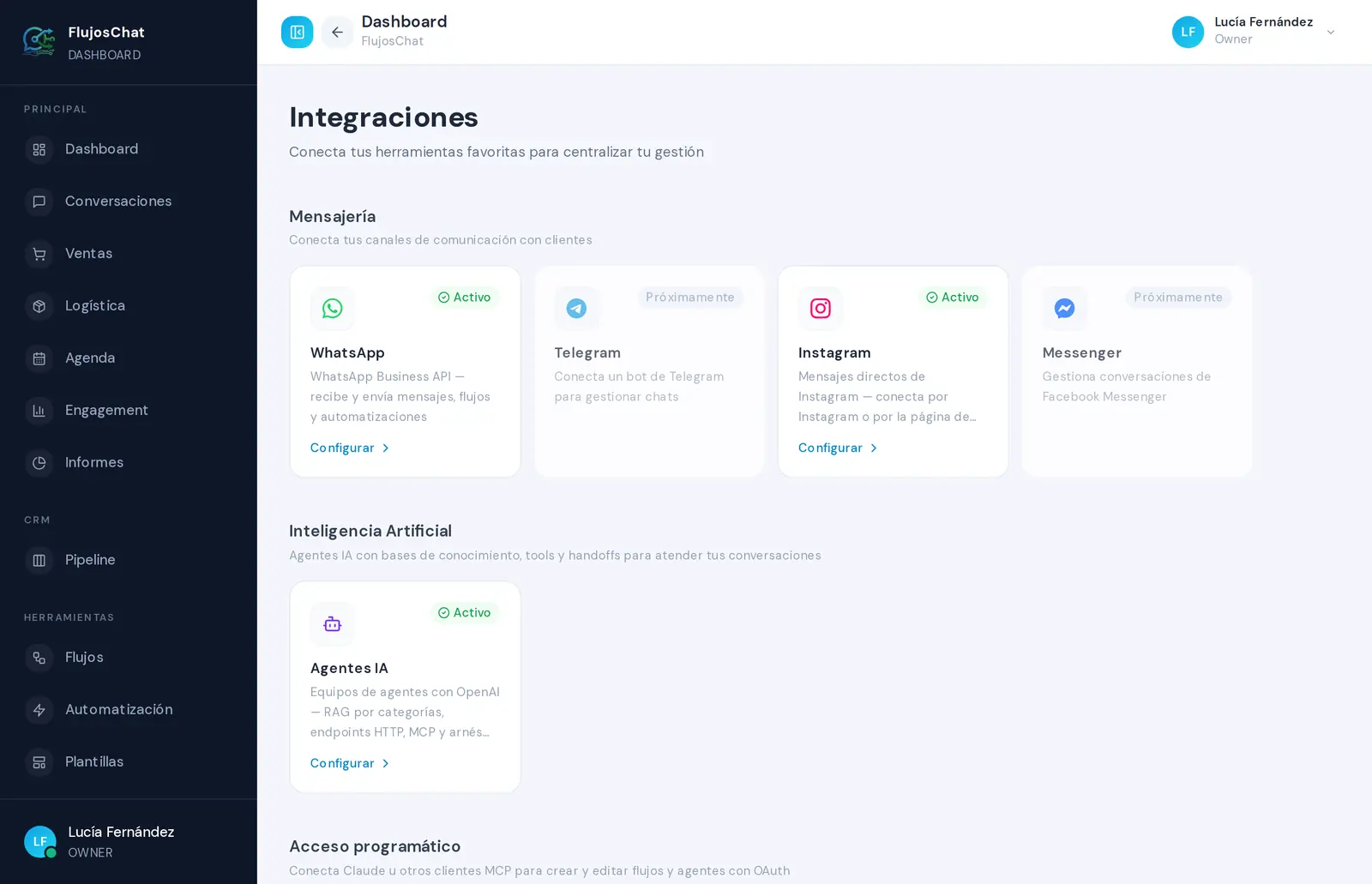
Entra en Configuración → Integraciones. En el grupo Mensajería, abre la tarjeta WhatsApp. Llegarás a Configuración de WhatsApp.
Pulsa «Conectar WhatsApp Business»
Está en la opción WhatsApp Business (recomendado). Se abre una ventana de Meta: inicia sesión con tu cuenta de Facebook, elige el portafolio de tu negocio y el número que quieres conectar, y acepta los permisos.
Espera a que aparezca el número
Al terminar en Meta, FlujosChat guarda la conexión y el número aparece en la lista como activo. No hace falta nada más: los mensajes ya empiezan a llegar. La tarjeta también muestra una Webhook URL, pero con esta vía no tienes que copiarla en ninguna parte.
Si el número ya está en la app de WhatsApp Business
Puedes conectarlo igual: el botón usa la modalidad de Meta en la que la app del celular y la API conviven en el mismo número, así que la app sigue funcionando. Ten en cuenta dos cosas:
- Las conversaciones anteriores a la conexión no se importan al panel.
- Lo que respondas desde la app del celular no aparece en FlujosChat. Para que tu equipo vea la conversación completa, respondan desde el panel.
Si quieres una guía más orientada al alta en Meta, también puedes leer el artículo del blog conectar WhatsApp Business API.
Configuración manual
Solo hace falta si tienes tu propia app de Meta y prefieres pegar sus credenciales. Despliega Configuración manual y pulsa Nueva Configuración Manual.
Datos que pide el formulario
API Key (Access Token): el token de acceso de tu app. Usa un token permanente de usuario del sistema con permisos de WhatsApp Business, no un token temporal.App Secret: está en Meta for Developers, en Tu app → Configuración de la app → Básica. FlujosChat lo usa para comprobar que los mensajes que llegan vienen de Meta.Proveedor: es solo una etiqueta para reconocer la configuración. Los mensajes se envían siempre por la API de WhatsApp de Meta, así que los demás datos tienen que ser de Meta.Número de Teléfono: con código de país, por ejemplo+51999888777.Phone Number ID: el identificador del número en la sección de WhatsApp de tu app.WABA ID (WhatsApp Business Account ID): el identificador de tu cuenta de WhatsApp Business. Sin él los mensajes funcionan, pero no se pueden sincronizar plantillas.
El webhook, en tu app de Meta
Al guardar, la tarjeta del número muestra una Webhook URL y un Webhook Verify Token, con botones para copiarlos. Pégalos en la configuración del webhook de tu app de Meta, suscribe el campo messages y comprueba que tu cuenta de WhatsApp Business está suscrita a la app. Si falta esto último, Meta acepta el webhook pero no envía nada a FlujosChat.
No mezcles credenciales
Comprobar la conexión
Mira la tarjeta del número
Cada número muestra su insignia de estado, el proveedor, el Phone Number ID y el WABA ID. Si falta el WABA ID verás un aviso: los mensajes van bien, pero las plantillas no se podrán sincronizar hasta que lo agregues editando la configuración.
Revisa «Tu perfil en WhatsApp»
Es lo que ven tus clientes, leído directamente de Meta: el nombre verificado, la descripción, el correo, la dirección, la web y la calidad del número. Si acabas de cambiar algo en Meta, pulsa el botón de actualizar de la tarjeta.
Envía un mensaje de prueba
Escribe desde otro celular al número conectado. El mensaje tiene que aparecer en Conversaciones en unos segundos. Si no llega y usaste la configuración manual, revisa el webhook de tu app.
Varios números
Puedes conectar más de un número a la misma empresa. Cada conversación recuerda a qué número escribió el cliente, y las respuestas (tuyas, de los flujos o de la IA) salen por ese mismo número. Tu plan define cuántos números puedes tener activos a la vez; los pausados no cuentan.
Pausar o eliminar un número
Con el botón de pausa de la tarjeta, el número deja de enviar y recibir mensajes: el bot no responde y los flujos y campañas que lo usan se detienen.
- En Meta no se toca nada. El número sigue conectado allí y puedes pulsar Reanudar cuando quieras.
- Los mensajes que te escriban mientras está pausado no llegan al panel: se descartan, no se guardan para después.
- Para eliminar un número, primero hay que pausarlo. Al eliminarlo se conserva todo el historial de conversaciones, pero se pierden el token y el Webhook Verify Token.
Si aparece «desconectado»
Si la tarjeta dice WhatsApp desconectado — el token de Meta expiró, Meta dejó de aceptar la conexión (por ejemplo, porque se quitaron los permisos). Reanudar no lo arregla: pulsa Conectar WhatsApp Business en esa misma tarjeta y repite el paso de Meta.
Ventana de 24 horas
WhatsApp permite respuestas de texto libre solo cuando el cliente escribió primero dentro de las últimas 24 horas. Fuera de esa ventana, el negocio debe iniciar o retomar la conversación con una plantilla aprobada por Meta.
En la práctica, si una respuesta no sale aunque el número esté activo, revisa si la ventana está cerrada antes de cambiar credenciales. Muchas pruebas fallan porque nadie escribió primero desde el teléfono del cliente.