FlujosChat centraliza los chats del negocio —WhatsApp, Instagram, TikTok, Telegram y Messenger— para que el equipo atienda desde un mismo panel, siga conversaciones y automatice respuestas repetitivas. Este capítulo te ubica dentro del producto y te marca el orden recomendado para empezar.
Qué resuelve
Cuando el WhatsApp de la empresa vive solo en un móvil, todo depende de una persona: quién respondió, qué se prometió y qué cliente quedó pendiente. FlujosChat mueve esa atención a un panel compartido: las conversaciones entran al negocio, el equipo trabaja con roles y las automatizaciones contestan, preguntan o derivan antes de que alguien tome el caso.
La base del producto es simple: conectas tus canales (WhatsApp Business, Instagram o un bot de Telegram), creas flujos conversacionales y sumas a las personas que van a atender. Todos los chats llegan a la misma bandeja. Desde ahí puedes ampliar con ventas, engagement, plantillas, agentes de IA e integraciones según tu plan.
Recorrido del panel
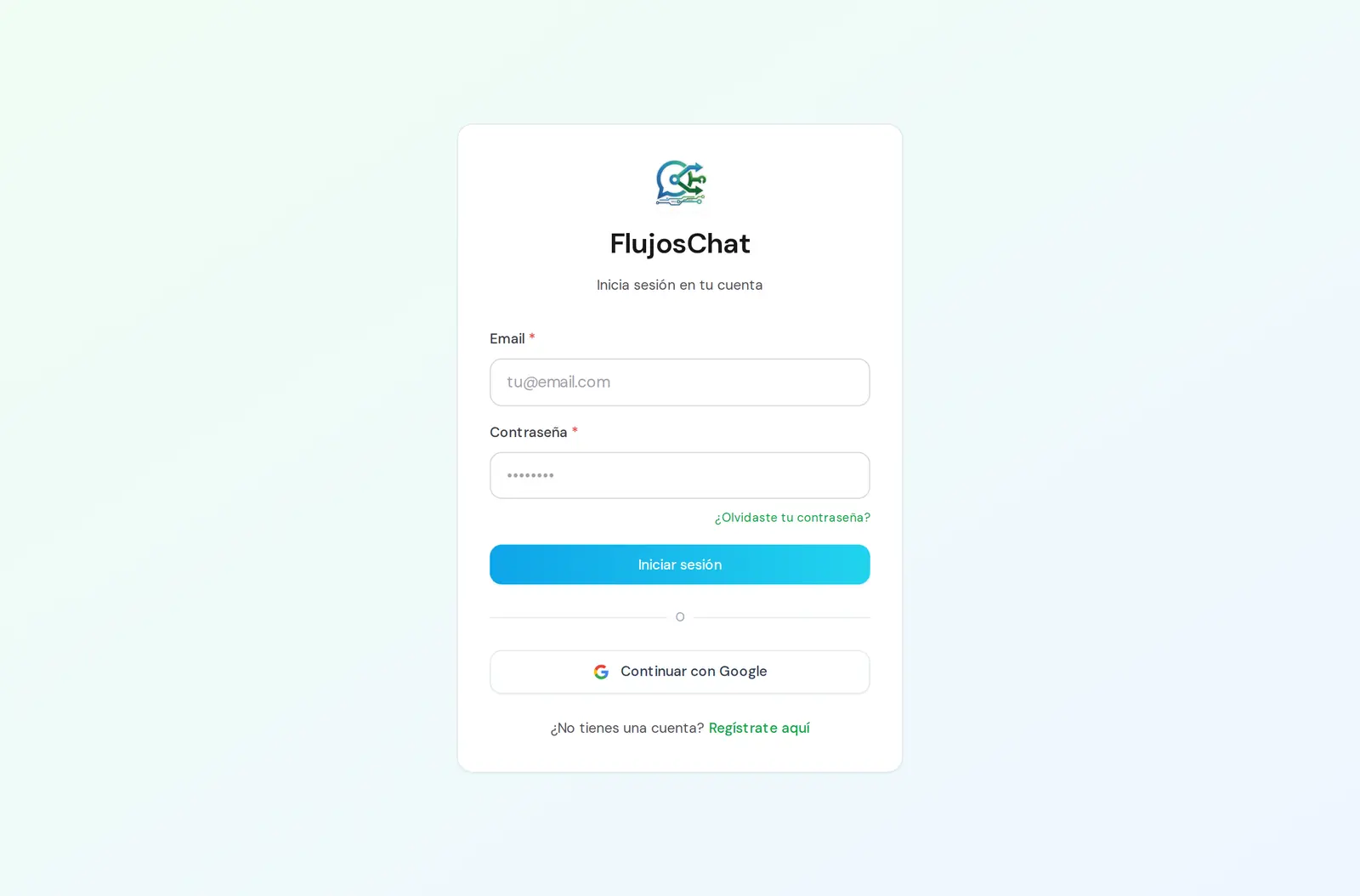
Para entrar, abre la pantalla de acceso y usa las credenciales de tu cuenta o el acceso con Google si tu empresa lo configuró.
Principal
El grupo Principal reúne la operación diaria. Es lo primero que verás al entrar y lo puede usar todo el equipo.
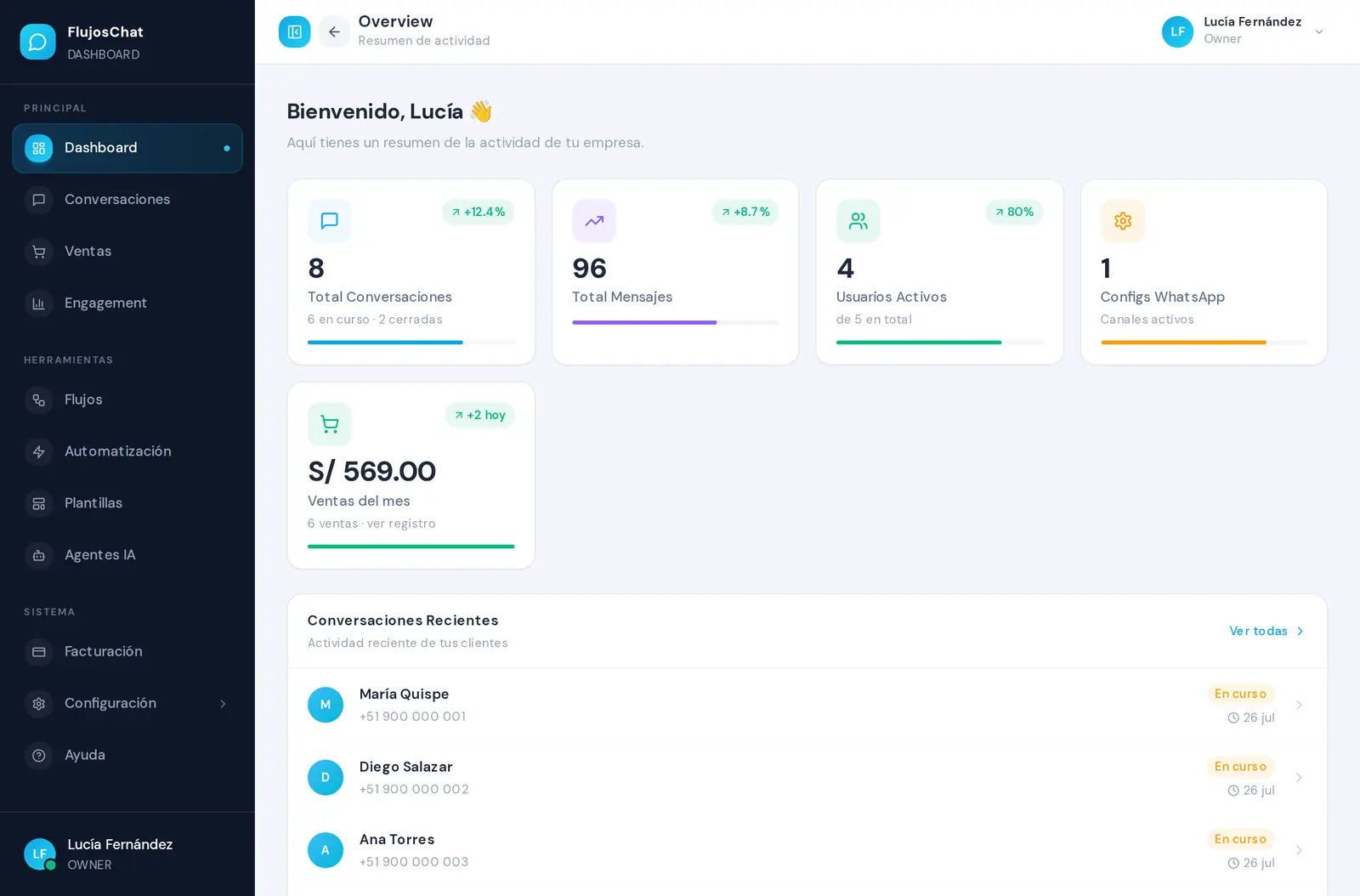
- Dashboard muestra el resumen de actividad: Total Conversaciones, Total Mensajes, Usuarios Activos, Configs WhatsApp, Ventas del mes y Conversaciones Recientes.
- Conversaciones es donde atiendes clientes y revisas hilos en curso o cerrados. Su guía está en Conversaciones.
- Ventas concentra el registro comercial del equipo. Úsalo junto con Conversaciones cuando el chat ya pasó a intención de compra.
- Logística recoge los envíos que dejan los flujos con selección de agencia, para completar los datos y despachar.
- Engagement ayuda a priorizar clientes por nivel de interés. Si no sabes desde dónde actuar, empieza por la conversación del cliente.
- Agenda es el calendario de citas, si tu negocio trabaja con cita previa. Las peticiones llegan solas desde los flujos y desde los agentes de IA. Su guía está en Agenda de citas.
- Informes son paneles con tus números: ventas, conversaciones, citas y más. Todo el equipo los lee; crearlos y editarlos es del propietario y los administradores. Empieza por Informes.
Agenda y Logística son módulos opcionales: si tu negocio no los usa, se ocultan del menú desde Configuración → Personalizar panel.
CRM
El grupo CRM tiene el Pipeline: un tablero con las conversaciones por etapa del proceso comercial. Las etapas se definen en Configuración → Etapas de pipeline.
Herramientas
El grupo Herramientas contiene lo que automatiza la atención. Algunas entradas solo las ven propietario y administradores.
- Flujos es el constructor de recorridos: mensajes, preguntas, condiciones, esperas y derivaciones. Empieza por Flujos.
- Automatización y Plantillas complementan los flujos: reglas, respuestas y mensajes aprobados para WhatsApp.
- Agentes IA configura atención asistida con IA cuando tu operación lo necesita. Mira IA configuración.
- Conocimiento aparece solo a los agentes: es la base de conocimiento de la IA, donde pueden redactar documentos y mandarlos a revisión. Mira Base de conocimiento.
Sistema
El grupo Sistema reúne administración, permisos, canales y ayuda.
- Facturación solo aparece al propietario porque ahí se gestiona el plan y los datos de pago. Lo tienes en Facturación.
- Configuración aparece para propietario y administradores. Dentro están Integraciones, Usuarios, Agenda, Personalizar panel, Campos Personalizados, Etapas de pipeline, API Keys, Webhooks, Notificaciones y Archivos.
- En Configuración → Integraciones conectas tus canales —WhatsApp, Instagram, TikTok, Telegram y Messenger— y otras herramientas, como Google. Para empezar, ve a Conectar tu WhatsApp Business, Conectar Instagram, Conectar Messenger o a Conectar Telegram.
- En Configuración → Usuarios gestionas miembros del equipo. La guía completa está en Usuarios, roles y permisos.
- Ayuda abre este manual. Si algo no conecta o no aparece como esperas, revisa Solución de problemas.
Qué ve cada rol
Los permisos existen para separar atención diaria, configuración y dinero. La barra lateral se adapta al rol para que cada persona vea solo lo que necesita.
Propietario
Ve todo el panel, incluida Facturación. Es el rol adecuado para quien responde por el plan, pagos y cambios sensibles de la empresa.
Administrador
Ve la operación diaria, el Pipeline y las herramientas de configuración: canales, usuarios, flujos, automatización, plantillas, agentes IA, campos, API Keys, webhooks, notificaciones y archivos. No ve Facturación.
Agente
Ve Dashboard, Conversaciones, Ventas, Logística, Agenda, Engagement, Informes (solo para leer), Pipeline, Flujos (solo para leer), Conocimiento y Ayuda. Es el rol para atender clientes y consultar qué pudo haber dicho el bot antes de tomar una conversación.
Empieza con pocos permisos
Puesta en marcha
Conecta tu canal
Entra en Configuración → Integraciones, abre WhatsApp, Instagram, TikTok, Telegram o Messenger y completa la conexión. Sin canal conectado, el panel no puede recibir mensajes reales. Para WhatsApp, sigue Conectar tu WhatsApp Business.
Crea el primer flujo
Después crea un flujo sencillo: bienvenida, una pregunta inicial y una entrega al equipo si el cliente necesita atención humana. La guía está en Flujos.
Invita al equipo
Cuando el canal y el primer flujo estén listos, crea usuarios con el rol correcto. Así cada persona entra con su cuenta y el negocio deja de depender de un único teléfono.