Los usuarios de FlujosChat sirven para que cada persona atienda con su propia cuenta y vea solo lo que necesita. Aquí verás qué rol asignar, cómo crear miembros y cómo quitar acceso sin desordenar la operación.
Roles disponibles
FlujosChat tiene tres roles: propietario, administrador y agente. Solo el propietario y los administradores ven Configuración → Usuarios.
Propietario
- Ve todo el panel, incluida Facturación.
- Puede gestionar usuarios y crear o modificar otros propietarios.
- Debe existir al menos un propietario activo en la empresa.
- Es el rol indicado para quien controla el plan, los pagos y las decisiones sensibles de la cuenta.
Administrador
- Ve la operación diaria: Dashboard, Conversaciones, Ventas, Engagement, Informes, Pipeline, Flujos y Ayuda, más Logística y Agenda si esos módulos están activados.
- Ve las herramientas de configuración: Automatización, Plantillas, Agentes IA y, dentro de Configuración, Integraciones, Usuarios, Agenda, Personalizar panel, Campos Personalizados, Etapas de pipeline, API Keys, Webhooks y Archivos.
- No ve Facturación.
- Puede gestionar usuarios, pero no crear, modificar ni eliminar propietarios si no es propietario.
Agente
- Ve Dashboard, Conversaciones, Ventas, Engagement, Informes, Pipeline, Flujos y Ayuda, más Logística y Agenda si esos módulos están activados.
- Ve Conocimiento: puede redactar documentos para la IA y mandarlos a revisión, pero aprobarlos y publicarlos queda para el propietario o un administrador.
- Usa Flujos como referencia para entender qué automatización pudo hablar con el cliente.
- No ve Configuración, usuarios, integraciones, automatización, plantillas, agentes IA ni facturación.
- Es el rol recomendado para personas que atienden chats o registran actividad comercial sin cambiar la estructura del sistema.
Crear o invitar
Abre Usuarios
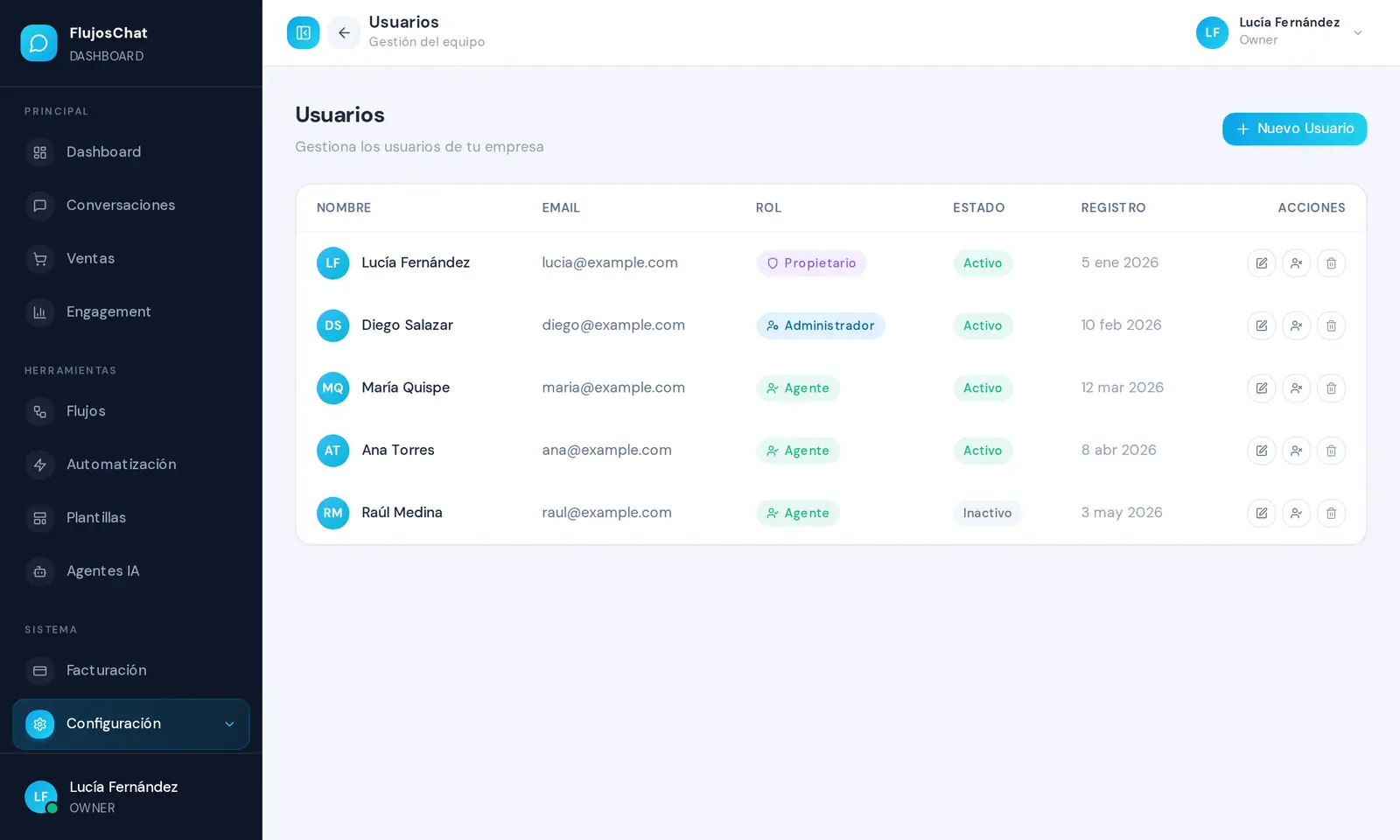
Entra en Configuración → Usuarios y pulsa Nuevo Usuario, arriba a la derecha.
Completa los datos básicos
El formulario pide Nombre, Apellido, Email y Rol. Nombre y apellido deben tener al menos dos caracteres, el email debe tener formato válido y el rol es obligatorio. Cada correo solo puede tener una cuenta en FlujosChat: si esa persona ya usa ese correo en otra empresa, verás El email ya está en uso.
Elige el método de acceso
Para una cuenta con contraseña, selecciona Con contraseña y asigna una contraseña de 8 caracteres o más, con minúscula, mayúscula y número. Para acceso con Google, selecciona Con Google (sin contraseña); FlujosChat crea el usuario sin contraseña y le envía una invitación por correo.
Usa el correo exacto de Google
Crea el usuario
Revisa el rol y haz clic en Crear. Si estás editando un usuario existente, el botón cambia a Actualizar y la contraseña puede quedar vacía para mantener la actual.
Desactivar usuarios
Si alguien deja de atender o cambia de equipo, normalmente conviene desactivar su cuenta en vez de eliminarla. En la lista de usuarios, usa la acción Desactivar; cuando la cuenta ya está inactiva, la acción cambia a Activar.
También puedes entrar en Editar Usuario y cambiar el interruptor Estado Activo. FlujosChat no te deja desactivar tu propia cuenta y tampoco permite dejar la empresa sin un propietario activo.
Desactiva antes de eliminar
Los usuarios desactivados siguen ocupando su lugar
Buenas prácticas
Deja Facturación en manos del propietario
La sección Facturación solo aparece al propietario porque ahí se gestiona el plan y los datos de pago. Si necesitas revisar ese tema, usa el capítulo Facturación.
Usa administradores para operar la configuración
Asigna administrador a quienes realmente deban cambiar WhatsApp, flujos, plantillas, agentes IA o usuarios. Si una persona solo atiende clientes, agente es suficiente.
Mantén al menos un propietario activo
Antes de desactivar o degradar al propietario principal, nombra a otro propietario activo. Esto evita bloquear cambios de plan, pagos o cancelaciones dentro del producto.