El engagement es una señal comercial: te ayuda a priorizar clientes según lo que hicieron dentro de tus flujos (en WhatsApp, Instagram, TikTok, Telegram o Messenger), no según una impresión manual del agente.
Qué es el engagement
FlujosChat clasifica cada conversación por nivel de interés para que el equipo sepa a quién conviene contactar primero. La lógica mira acciones concretas del cliente: si confirmó una compra, si pulsó botones del flujo o si no interactuó con botones.
Comercialmente, úsalo como una lista de prioridad. Los clientes en compra confirmada suelen requerir cierre, cobro o seguimiento inmediato. Los interactuadores mostraron intención y pueden necesitar ayuda para decidir. Los de interés menor quizá solo leyeron o escribieron sin avanzar por opciones.
No inventes reglas externas
Niveles reales
Confirmar compra
Es el nivel más importante. Se asigna cuando el cliente pulsa un botón reconocido como compra o pago dentro de un flujo. FlujosChat no mira el texto del botón sino su ID: cuenta como compra si el ID contiene compra, comprar, pago, pagar o checkout (sin importar mayúsculas), o si empieza por BUY_. Vale igual para una opción de lista. En la tarjeta superior aparece como Confirmaron Compra; en el listado y en la bandeja, como Comprador.
Interesado interactuador
Se asigna cuando el cliente pulsa al menos un botón del flujo que no es de compra. Por ejemplo, si navega opciones, elige un área, responde una pregunta con botones o avanza por menús, FlujosChat lo interpreta como una interacción útil aunque todavía no haya comprado. En el listado y en la bandeja aparece como Activo.
Interesado menor
Se asigna en cuanto el cliente escribe por primera vez, si todavía no pulsó ningún botón. Es un interés más bajo porque no hay una acción clara dentro del flujo. En el listado y en la bandeja aparece como Interesado. Un contacto que nunca escribió (por ejemplo, alguien que recibió una difusión y no contestó) no tiene nivel y sale como Sin actividad.
- Confirmar compra aparece cuando el último botón pulsado es de compra o pago.
- Interesado interactuador aparece con cualquier botón no relacionado con compra.
- Interesado menor aparece cuando no hay botones pulsados.
Cómo se recalcula
El engagement se actualiza solo. Cuando el cliente pulsa un botón, FlujosChat registra el clic y cambia el nivel en ese momento: si el botón es de compra, pasa a confirmar compra; si es otro botón, pasa a interesado interactuador, aunque antes hubiera comprado. En ese caso la columna Estado Compra del listado sigue diciendo Confirmado: la confirmación no se borra hasta que marcas Venta completada.
También se mueve cuando el cliente escribe: su primer mensaje lo deja como interesado menor si aún no tenía nivel. Escribir nunca baja a nadie: un comprador o un activo siguen siéndolo aunque luego solo escriban. No necesitas recalcularlo a mano.
El botón Venta completada aparece en la cabecera del chat solo cuando el cliente está en confirmar compra. Te pide el monto, registra la venta en Ventas y reinicia el engagement de esa conversación: se quita la confirmación de compra, se ponen los clics en cero y queda como interesado interactuador (Activo) para empezar un nuevo ciclo comercial.
Cómo leer la pantalla
En Engagement Analytics verás un resumen de actividad y un listado de clientes. Las tarjetas superiores cuentan cuántas conversaciones están en Confirmaron Compra, Interesados (Interactuadores) e Interesados (Menores). La pantalla se carga al entrar; para ver lo último pulsa Actualizar Datos.
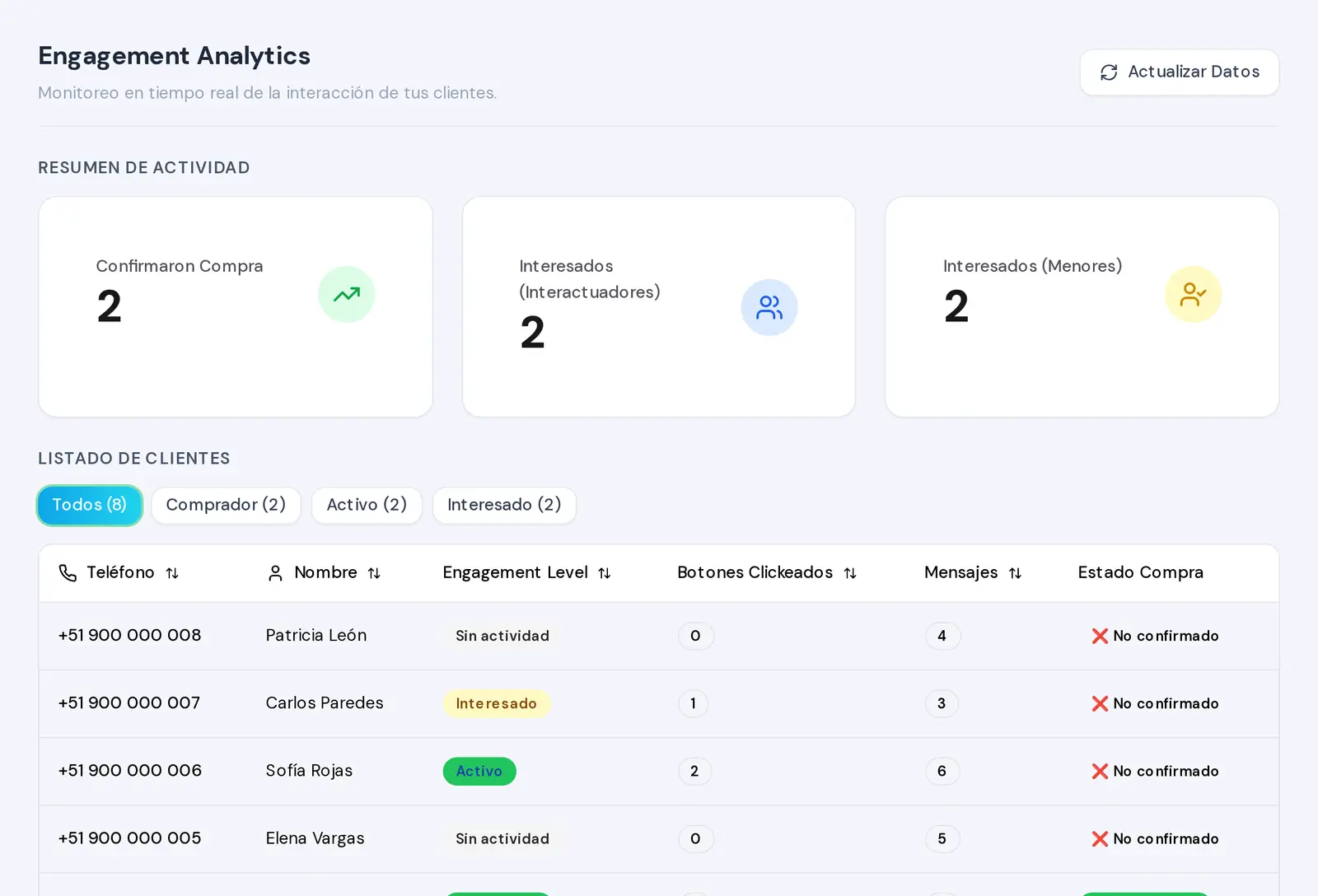
En el listado puedes filtrar por Todos, Comprador, Activo e Interesado. La tabla enseña el contacto (el teléfono, o el usuario en los demás canales, con el icono del canal), nombre, nivel, botones clickeados, mensajes y estado de compra. Los encabezados permiten ordenar para revisar primero los clientes con más interacción o los que tienen compra confirmada.
El listado trae las 100 conversaciones con actividad más reciente. El número de Todos es el total real de la empresa; los de los demás filtros cuentan solo esas 100.
Grupos de tus flujos
El nivel dice cuánto interés hay, pero no qué eligió el cliente: quien pulsa «Plan básico» y quien pulsa «Plan premium» quedan los dos como Activo. Para separarlos están los grupos.
- En el editor del flujo, abre un paso con botones o con lista y marca Separar a quien elija esto en la opción que te interesa. Escribe el nombre del grupo (hasta 40 caracteres). Si das el mismo nombre a varias opciones, forman un solo grupo.
- Al guardar el paso, el grupo aparece en Grupos y visibilidad, en esta pantalla, con 0 conversaciones. Cada cliente que elija esa opción se suma.
- En la bandeja aparece una fila Grupos para filtrar por grupo, debajo de la de engagement.
- Ocultar un grupo lo quita de esa fila, pero se sigue asignando: al volver a mostrarlo no se pierde nada. Eliminar lo borra y lo quita de todas sus conversaciones.
Los grupos no cambian el nivel: un cliente puede ser Comprador y estar a la vez en el grupo «Plan premium».
Úsalo junto a la bandeja